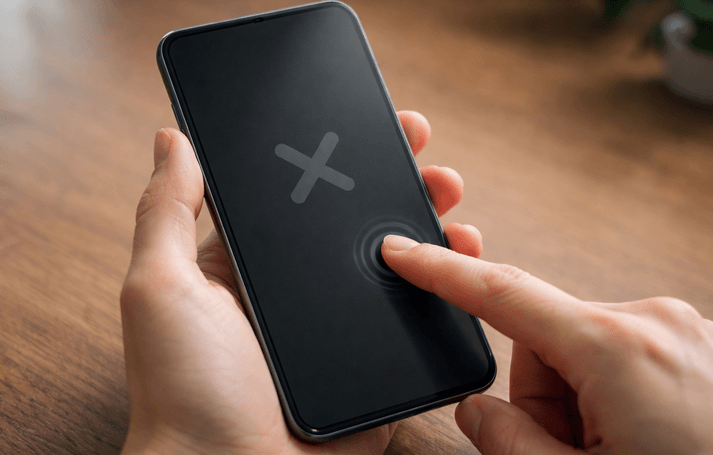
Alasan kenapa Cara Mengatasi Layar HP Tidak Bisa Disentuh memang berbagai macam. Nah diulasan kali ini selain bahasa penyebab juga solusi mengatasinya.
Layar sentuh atau touchscreen adalah bagian paling vital dari sebuah HP. Hampir semua aktivitas—mulai dari chatting, browsing, hingga bekerja—bergantung pada respons layar. Tapi bagaimana kalau tiba-tiba layar HP tidak bisa disentuh? Panik? Wajar.
Namun, sebenarnya ada banyak cara yang bisa kamu lakukan sebelum memutuskan ke tempat servis. Berikut ulasan selengkap mengatasinya.
Kenapa Layar HP Tiba-Tiba Tidak Bisa Disentuh?
Sebelum masuk ke solusi, penting untuk memahami dulu penyebabnya. Banyak orang langsung mengira HP rusak parah, padahal belum tentu.
Beberapa penyebab umum antara lain:
- Layar kotor atau basah
- Bug atau error sistem
- Aplikasi bermasalah
- RAM terlalu penuh
- Kerusakan hardware (jatuh atau terkena air)
- Charger atau kabel tidak original
- Overheat (HP terlalu panas)
Inilah yang sering membuat orang mencari informasi seperti Kenapa touchscreen HP tidak berfungsi dan cara memperbaikinya. Memahami penyebab adalah langkah awal untuk menemukan solusi yang tepat.
Cara Memperbaiki Layar Sentuh HP yang Tidak Merespon
Kalau layar mulai tidak responsif, jangan langsung panik. Ada beberapa langkah sederhana yang bisa kamu coba:
1. Restart HP
Ini cara paling basic tapi sering berhasil.
Kadang sistem hanya mengalami glitch kecil. Dengan restart, sistem akan “fresh” kembali.
Tips sederhana tapi sering ampuh: restart minimal 1x sebelum coba cara lain
2. Bersihkan Layar HP
Layar yang kotor bisa mengganggu sensor sentuh.
Gunakan:
- Kain microfiber
- Sedikit air atau cairan khusus layar
Pastikan tangan kamu juga tidak basah atau berminyak.
3. Lepas Tempered Glass
Kadang masalahnya bukan di layar, tapi di pelindungnya.
Tempered glass yang:
- Retak
- Terlalu tebal
- Kualitas rendah
bisa membuat layar jadi tidak responsif.
4. Cek Charger dan Kabel
Percaya atau tidak, charger juga bisa mempengaruhi touchscreen.
Gunakan charger original. Charger KW bisa menyebabkan:
- Ghost touch (layar bergerak sendiri)
- Layar tidak respons
Ini termasuk dalam kasus Cara mengatasi layar sentuh HP bergerak sendiri atau tidak respon.
Penyebab Layar HP Tidak Merespon Sentuhan dan Solusinya
Berikut tabel ringkas agar lebih mudah dipahami:
| Penyebab | Ciri-ciri | Solusi |
|---|---|---|
| Layar kotor | Sentuhan tidak akurat | Bersihkan layar |
| RAM penuh | HP lemot, lag | Tutup aplikasi |
| Bug sistem | Error tiba-tiba | Restart / update |
| Overheat | HP panas | Istirahatkan HP |
| Kerusakan layar | Tidak merespon sama sekali | Ganti layar |
Memahami penyebab = 50% solusi sudah didapat
Solusi HP Tidak Bisa Disentuh Sebagian Layar
Kadang yang bermasalah hanya sebagian layar, misalnya bagian bawah atau samping saja.
Ini biasanya disebabkan oleh:
- Dead zone pada layar
- Kerusakan ringan pada panel
- Tekanan fisik (pernah tertindih)
Cara mengatasinya:
- Aktifkan fitur rotasi layar (agar area yang error bisa dipindah fungsi)
- Gunakan aplikasi assistive touch
- Kalibrasi layar (jika tersedia di HP kamu)
Jika masih tidak bisa, kemungkinan ada kerusakan hardware ringan.
Cara Mengatasi Touchscreen Error di HP Android
Error pada touchscreen sering terjadi di HP Android karena sistemnya yang fleksibel.
Berikut langkah-langkahnya:
1. Masuk Safe Mode
Safe mode membantu mengetahui apakah masalah berasal dari aplikasi.
Jika di safe mode normal:
berarti ada aplikasi yang menyebabkan error
2. Hapus Aplikasi Bermasalah
Biasanya aplikasi:
- Game berat
- Aplikasi mod
- Aplikasi tidak resmi
bisa menyebabkan layar error.
3. Update Sistem
Kadang bug berasal dari sistem lama.
Cek:
- Pengaturan → Pembaruan sistem
Update sistem = memperbaiki bug tanpa ribet
Cara Memperbaiki HP yang Tidak Bisa Disentuh Sama Sekali
Kalau layar benar-benar tidak merespon, kamu perlu langkah lebih serius.
1. Paksa Restart (Force Restart)
Tekan tombol:
- Power + Volume (tergantung tipe HP)
2. Gunakan OTG + Mouse
Kalau layar mati total:
- Sambungkan mouse dengan OTG
- Kamu masih bisa mengoperasikan HP
3. Reset ke Pengaturan Pabrik
Ini solusi terakhir sebelum ke servis.
Data akan hilang, jadi pastikan backup dulu.
Tips Mengatasi Layar HP Macet Tidak Bisa Digerakkan
Layar macet sering terjadi saat:
- Main game berat
- Buka banyak aplikasi
Berikut tipsnya:
- Tutup semua aplikasi di background
- Kurangi widget di layar utama
- Hapus cache secara berkala
HP bukan laptop, jangan dipaksa kerja terlalu berat
Cara Mengatasi Layar Sentuh HP Bergerak Sendiri atau Tidak Respon
Masalah ini sering disebut “ghost touch”.
Penyebabnya:
- Charger tidak stabil
- Layar rusak
- Kena air
Cara mengatasinya:
- Cabut charger saat digunakan
- Keringkan HP jika terkena air
- Gunakan mode pesawat sementara
Jika masih terjadi, kemungkinan layar harus diganti.
Tutorial Memperbaiki Touchscreen HP Rusak Tanpa ke Service
Buat kamu yang ingin coba memperbaiki sendiri, berikut langkah aman:
1. Kalibrasi Layar
Beberapa HP menyediakan fitur ini di pengaturan.
2. Gunakan Aplikasi Kalibrasi
Cari di Play Store:
- Touchscreen calibration
3. Tekan Area Layar Secara Perlahan
Kadang ada konektor yang sedikit longgar.
Lakukan dengan hati-hati, jangan ditekan terlalu keras
Kapan Harus ke Tempat Servis?
Kalau sudah coba semua cara di atas tapi masih tidak berhasil, kemungkinan besar masalahnya ada di hardware.
Ciri-ciri harus ke servis:
- Layar retak
- Tidak merespon sama sekali
- Ada garis atau flicker
- Pernah jatuh atau kena air
Jangan dipaksakan, karena bisa memperparah kerusakan.
Tips Agar Layar HP Tetap Awet dan Responsif
Mencegah lebih baik daripada memperbaiki. Berikut tips sederhana:
- Gunakan tempered glass berkualitas
- Jangan gunakan HP saat tangan basah
- Hindari overheat
- Jangan sering jatuh
- Gunakan charger original
Rawat HP seperti kamu merawat dompet—karena isinya sama-sama penting
Penutup
Masalah layar HP tidak bisa disentuh memang bikin kesal, apalagi kalau sedang dibutuhkan. Tapi kabar baiknya, tidak semua kerusakan berarti harus langsung ke tempat servis.
Dengan memahami Penyebab layar HP tidak merespon sentuhan dan solusinya, kamu bisa menentukan langkah yang tepat. Mulai dari cara sederhana seperti restart hingga langkah lanjutan seperti reset atau kalibrasi.
Yang terpenting, jangan panik. Coba satu per satu solusi di atas. Siapa tahu, masalahnya ternyata sepele dan bisa kamu atasi sendiri tanpa keluar biaya.
Semoga panduan ini membantu dan HP kamu kembali normal seperti semula