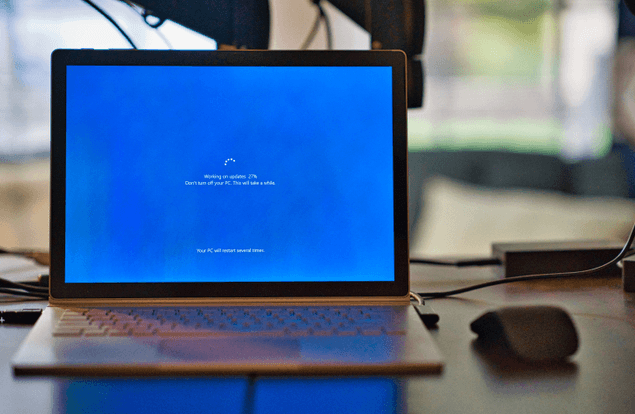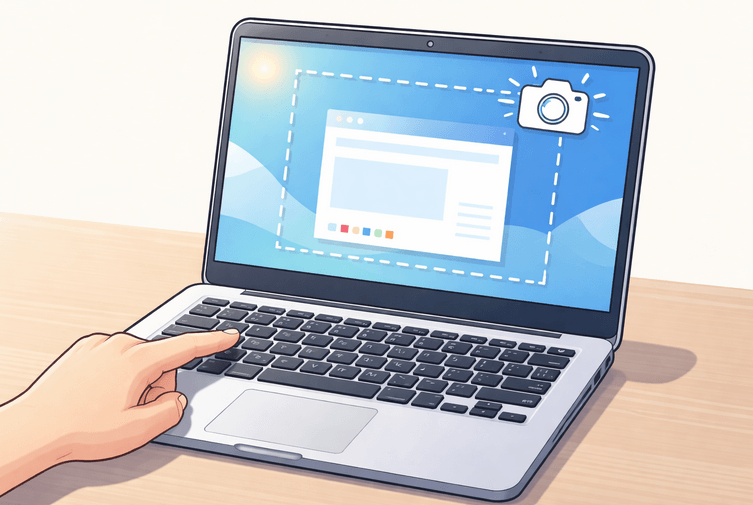
Cara Screenshot di Laptop acer, lenovo, HP, dell, asus atau lainya bisa kalian terapkan dengan mudah, entah itu ss di pc windows 11, 10 atau windows 7.
Era teknologi membuat kita terus membutuhkan perangkat untuk menjalani aktivitas. Dalam dunia pekerjaan atau pendidikan, pasti ada kalanya kita memerlukan proses screenshoot laptop atau pc komputer.
Kalian bisa dengan mudah menyimpan bukti transaksi, atau menangkap momen penting, sampai pada pembelajaran semuanya membutuhkan layanan ini. Banyak orang yang bertanya-tanya bagaimana cara screenshot di laptop, nah, dilulasan kali ini kami akan share bagai menyimpan tangkapan layar laptop komputer entah windows 11, 10 atau lainya.
Apa itu Screenshoot Laptop PC?
Screenshoot adalah istilah untuk memfoto layar perangkat, maka screenshoot laptop atau pc berarti foto layar laptop atau pc yang sedang digunakan.
Kita tahu terkadang ada banyak informasi penting saat menggunakan laptop atau komputer, sangat di sayangkan jika kita tidak bisa menyimpan momen tersebut.
Beberapa manfaat screenshot:
- Menyimpan bukti pembayaran
- Mengabadikan chat penting
- Membuat tutorial atau panduan
- Berbagi tampilan layar ke orang lain
Yaps, dengan kata lain bahwa screenshot adalah cara cepat untuk “memotret” layar tanpa ribet.
Cara Screenshot di Laptop Windows 10
Bagi kamu pengguna Windows 10, ada beberapa cara mudah yang bisa digunakan. Berikut ini yang paling umum:
1. Menggunakan Tombol Print Screen (PrtSc)
Cara paling klasik dan sering dipakai:
- Tekan tombol PrtSc di keyboard
- Buka aplikasi seperti Paint atau Word
- Tekan Ctrl + V untuk paste
- Simpan gambar
Cara ini cocok untuk kamu yang ingin fleksibel mengedit dulu hasil screenshot.
2. Menggunakan Alt + PrtSc
Kalau kamu hanya ingin screenshot jendela aktif saja:
- Tekan Alt + PrtSc
- Paste ke Paint atau aplikasi lain
Lebih praktis karena tidak mengambil seluruh layar.
3. Menggunakan Windows + PrtSc
Ini cara paling cepat untuk langsung simpan:
- Tekan Windows + PrtSc
- Layar akan berkedip
- File otomatis tersimpan di folder Pictures > Screenshots
Ini adalah salah satu _cara screenshot di laptop Windows 10_ yang paling direkomendasikan.
4. Menggunakan Snipping Tool
Windows 10 juga punya aplikasi bawaan:
- Buka Snipping Tool
- Pilih jenis screenshot (free-form, window, full screen)
- Simpan hasilnya
Fitur ini cocok untuk yang ingin hasil lebih rapi.
Cara Screenshot di Laptop Windows 11
Bagi pengguna Windows 11, fiturnya lebih modern dan praktis. Berikut beberapa caranya:
1. Menggunakan Windows + Shift + S
Ini adalah fitur favorit banyak orang:
- Tekan Windows + Shift + S
- Pilih area screenshot (kotak, bebas, jendela, atau full)
- Hasil akan masuk ke clipboard
- Bisa langsung paste atau simpan
Metode ini sangat fleksibel dan cepat.
2. Menggunakan Snipping Tool Versi Baru
Di Windows 11, Snipping Tool sudah diperbarui:
- Buka Snipping Tool
- Klik New
- Pilih area screenshot
- Edit langsung jika perlu
Ini termasuk _cara screenshot di laptop Windows 11_ yang paling modern.
3. Menggunakan Tombol Print Screen
Masih sama seperti Windows 10, tombol PrtSc tetap bisa digunakan.
Cara Screenshot di PC Komputer
Buat kamu yang menggunakan PC, caranya sebenarnya sama saja seperti laptop:
- Gunakan tombol PrtSc
- Atau kombinasi Windows + Shift + S
- Gunakan aplikasi tambahan jika perlu
Perbedaan hanya pada keyboard, tapi fungsi tetap sama. Jadi, cara screenshot di PC tidak jauh berbeda dengan laptop.
Cara Screenshot di Laptop Berdasarkan Merek
Banyak yang bertanya, apakah ada perbedaan screenshot di tiap merek laptop? Jawabannya: hampir tidak ada. Namun, posisi tombol dan kombinasi bisa sedikit berbeda.
1. Screenshot di Laptop Acer
Pada laptop Acer:
- Gunakan PrtSc atau Fn + PrtSc
- Bisa juga pakai Windows + Shift + S
2. Screenshot di Laptop Lenovo
Laptop Lenovo biasanya:
- Menggunakan PrtSc
- Kadang perlu Fn + PrtSc
3. Screenshot di Laptop Dell
Dell cukup standar:
- Tombol PrtSc langsung bisa
- Atau gunakan shortcut Windows
4. Screenshot di Laptop ASUS
ASUS kadang butuh kombinasi:
- Fn + PrtSc
- Atau Windows + Shift + S
5. Screenshot di Laptop HP
Laptop HP juga mirip:
- Gunakan PrtSc
- Atau kombinasi dengan tombol Fn
Perbandingan Metode Screenshot
Agar lebih mudah dipahami, berikut tabel perbandingan:
| Metode | Kelebihan | Kekurangan |
| PrtSc | Mudah dan cepat | Harus paste manual |
| Alt + PrtSc | Fokus ke satu jendela | Tidak full screen |
| Windows + PrtSc | Otomatis tersimpan | Tidak bisa pilih area |
| Windows + Shift + S | Fleksibel | Harus simpan manual |
| Snipping Tool | Banyak fitur | Sedikit lebih lama |
Tips Agar Screenshot Lebih Maksimal
Supaya hasil screenshot kamu lebih optimal, coba beberapa tips berikut:
1. Gunakan Resolusi Tinggi
Pastikan layar dalam resolusi terbaik agar hasil gambar tidak pecah.
2. Rapikan Tampilan
Tutup aplikasi yang tidak perlu sebelum screenshot.
3. Gunakan Aplikasi Tambahan
Kalau butuh fitur lebih, kamu bisa pakai aplikasi editing.
4. Simpan dengan Nama Jelas
Jangan biarkan file bernama “Screenshot (1)” terus. Lebih baik beri nama sesuai isi.
Kesalahan yang Sering Terjadi
Banyak pengguna pemula sering mengalami hal berikut:
- Menekan tombol tapi tidak tahu hasilnya tersimpan di mana
- Lupa paste setelah tekan PrtSc
- Salah tekan tombol (harus pakai Fn)
Kalau kamu pernah mengalami ini, tenang saja—itu hal yang wajar.
Kapan Harus Menggunakan Metode Tertentu?
Tidak semua metode cocok untuk semua kondisi:
- Untuk cepat dan langsung simpan → Windows + PrtSc
- Untuk area tertentu → Windows + Shift + S
- Untuk edit dulu → Snipping Tool
- Untuk satu jendela → Alt + PrtSc
Memahami situasi ini akan membuat kamu lebih efisien.
Penutup
Menguasai cara screenshot di laptop sebenarnya bukan hal sulit. Dengan sedikit latihan, kamu bisa melakukannya dengan cepat dan tanpa berpikir panjang. Baik itu cara screenshot di laptop Windows 10, cara screenshot di laptop Windows 11, maupun di berbagai merek seperti Acer, Lenovo, Dell, ASUS, dan HP—semuanya pada dasarnya sama.
Yang terpenting adalah kamu tahu kapan harus menggunakan metode yang tepat.
Jadi, mulai sekarang tidak perlu bingung lagi kalau ingin mengambil screenshot. Tinggal pilih cara yang paling nyaman, dan pekerjaan pun jadi lebih mudah.
Semoga panduan ini membantu kamu memahami screenshot dengan lebih santai dan praktis