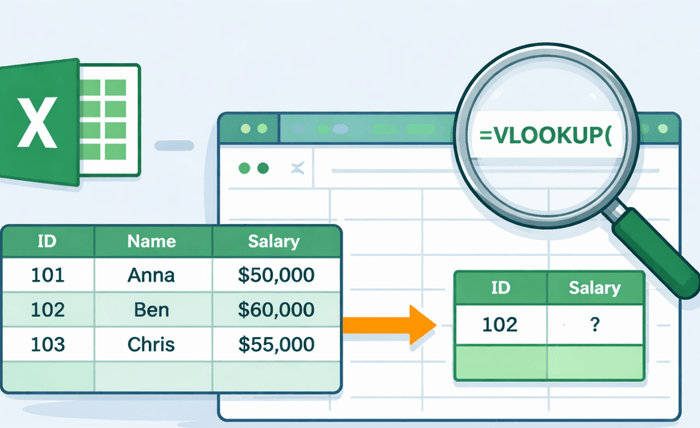
Rumus VLOOKUP dan Cara Menggunakan VLOOKUP di Excel atau spreadheet google sheet tentu saja sangat mudah, sehingga bisa diterapkan pada perangkat kalian masing – masing.
VLOOKUP atau vertikal lookup merupakan salah satu fungsi di Microsoft Excel yang banyak digunakan. Fungsi ini umumnya dipakai untuk mencari nilai tertentu pada kolom pertama yang ada di sebuah tabel lalu mengembalikan nilai sesuai dari kolom lain yang ada di baris yang sama.
Fungsi ini meskipun banyak memberikan manfaat namun belum banyak yang bisa menggunakannya secara maksimal. Kalau memang belum mengetahui cara penggunaan VLOOKUP sebaiknya lihat tata cara penggunaannya berikut ini.
Mengenal Struktur Rumus VLOOKUP
Untuk bisa menggunakan fungsi ini secara maksimal maka perlu mengenali terlebih dahulu struktur rumusnya. Untuk fungsi ini mempunyai sintaks VLOOKUP(lookup_value, table_array, col_index_num, [range_lookup]). Setiap komponen di rumus ini mempunyai arti yang berbeda-beda, berikut penjelasan lengkapnya.
lookup_value : merupakan nilai yang dicari, bisa berupa angka, teks atau referensi sel yang berisikan nilai target.
table_array : merupakan rentang data yang berisikan data-data yang dicari dan data yang diambil. Pastikan kolom yang ada di bagian pertama dari tabel ini berisikan data target.
col_index_num : merupakan nomor kolom dari tabel array yang berisi data yang akan diambil. Kolom pertama yaitu 1, kolom kedua yaitu 2 dan seterusnya.
range_lookup : merupakan fungsi opsional yang jika diisi TRUE maka Excel akan mencari yang mendekati dan apabila FALSE juga akan dicari kecocokan yang tepat
Tata Cara Menggunakan VLOOKUP
Ada beberapa langkah yang harus dilakukan ketika ingin menggunakan rumus yang satu ini, berikut ini contoh langkahnya.
Mempersiapkan Data
Pastikan untuk menyusun data yang akan dicari nilainya dan susun data serapi mungkin dan pada kolom pertama harus diisi data yang di cari. Contoh datanya sebagai berikut.
| Nama | Id | Alamat | Telepon |
| Dina | 001 | Jl. Rambutan | 01937419826 |
| Sinta | 002 | Jl. Mangga | 01938291639 |
Menentukan Nilai
Setelah data sudah siap, Anda bisa langsung menentukan nilai yang ingin dicari. Contohnya Anda ingin mencari ID milik Sinta maka perlu mengetik nama Sinta di sebuah sel, contohnya di sel E3.
Masukkan Rumus VLOOKUP
Selanjutnya, Anda tinggal menulis rumus VLOOKUP, misalnya di sel F3. Rumus yang harus ditulis adalah =VLOOKUP(E3, A2:D3, 2, FALSE). Penjelasan rumus ini adalah E3 merupakan nilai yang akan dicari, A2:D3 merupakan rentang data tabel, 2 adalah data yang diambil dari ID dan FALSE mencari kecocokan yang tepat.
Tekan Enter
Kalau sudah menuliskan rumus tersebut, Anda tinggal menekan enter untuk mendapatkan hasil yang diinginkan. Untuk hasilnya adalah ID Sinta yaitu 002.
Tips Menggunakan Rumus VLOOKUP
Ada beberapa tips yang bisa Anda gunakan ketika memakai fungsi ini, berikut ini beberapa contoh tipsnya.
Gunakan Fungsi IFERROR
Sering sekali, fungsi VLOOKUP menampilkan informasi error ketika data yang dicari tidak berhasil ditemukan. Agar hasil yang didapatkan bisa terlihat lebih informatif dan lebih rapi sebaiknya kombinasikan fungsi ini dengan IFERROR.
Contoh rumusnya adalah =IFERROR(VLOOKUP(E1, A2:D10, 1, FALSE), “Data tidak ditemukan”). Kalau pencariannya gagal maka rumus ini akan menampilkan pesan data tidak ditemukan.
Selalu Cek Nomor Kolom
Pastikan untuk selalu mengecek nomor kolom yang dimasukkan ke dalam rumus. Pastikan nomor kolom yang dimasukkan sudah sesuai dengan posisi kolom data yang akan diambil. Kalau sampai salah memasukkan nomor ini biasanya hasilnya tidak sesuai atau error. Agar tidak salah input nomor sebaiknya hitung posisi kolom dari rentang data atau tabel.